

Grup perintah Merge & Center adalah salah satu tombol perintah ribbon Home tepatnya pada command group Alignment yang berfungsi untuk menggabungkan sel Excel.
A. Tombol Perintah Merge
Berikut merupakan ilustrasi letak dari tombol perintah Merge & Center yang berupa opsi naik turun pada ribbon Home.
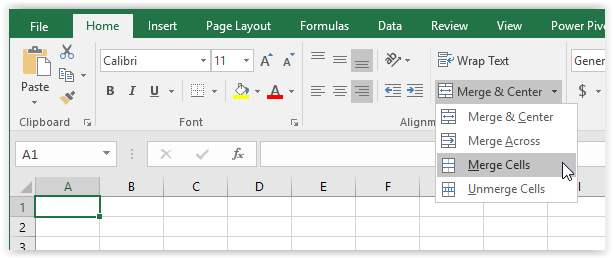
Tombol perintah ini berupa opsi naik turun yang terdiri dari beberapa fungsi yang lebih spesifik, yaitu:
Catatan: Perintah ini hanya menggunakan data sel paling awal (pojok kiri atas) dari range yang digunakan. Data sel lainnya pada range akan dihapus oleh perintah ini.
B. Cara Menggabungkan Sel di Excel dengan Merge
Berikut langkah-langkah untuk menggunakan perintah Merge berdasarkan opsi yang digunakan,
1. Menggabungkan Sel dengan Merge & Center
Merge & Center adalah perintah merge yang menggabungkan beberapa sel sekaligus memformat sel menjadi rata tengah.
Misalnya akan digabungkan range A1:B2 dengan menggunakan perintah Merge & Center. Diketahui A1 (sel awal) berisi data teks "Advernesia" yang ditulis rata kanan.
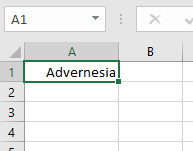
Berikut langkah-langkah yang dapat dilakukan,
- Blok range A1:B2
- Klik Merge & Center pada ribbon Home
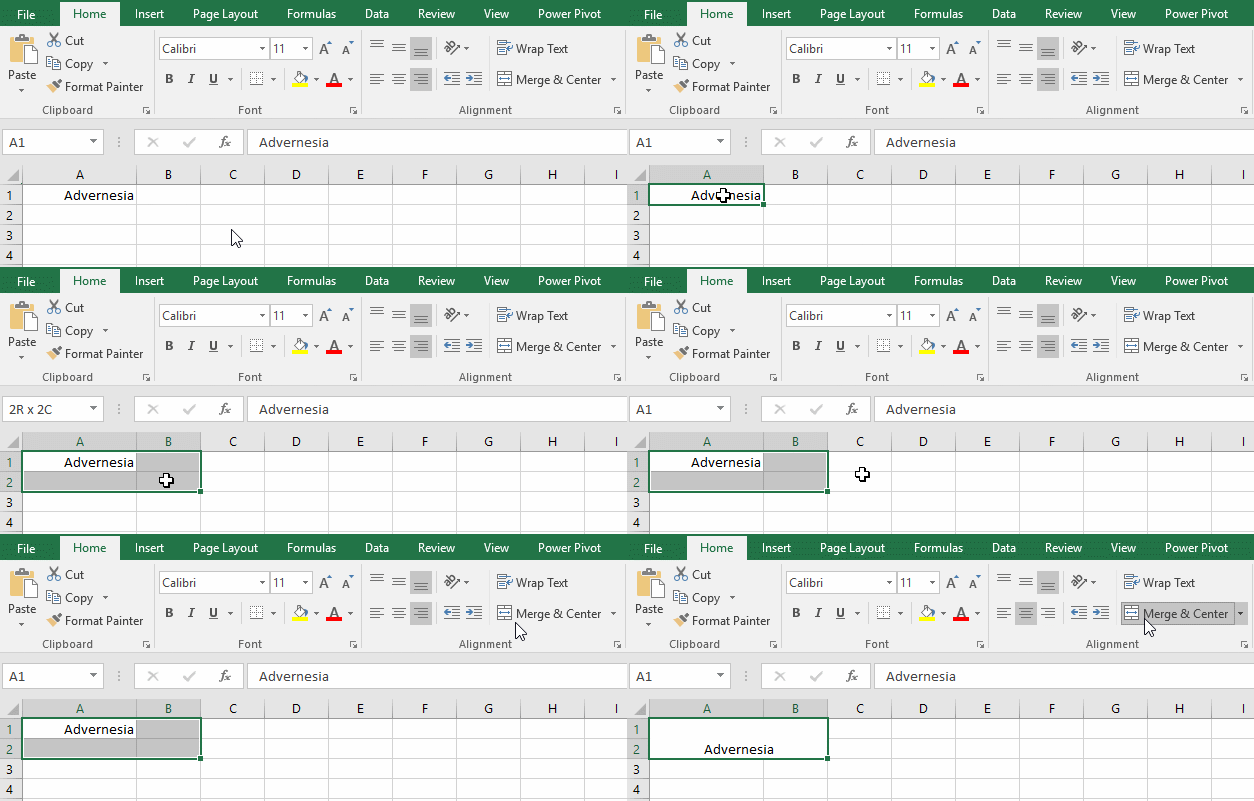
Terlihat range A1:B2 digabungkan menjadi 1 sel dengan teks rata tengah.
2. Menggabungkan Beberapa Baris dengan Merge Across
Merge Across adalah perintah merge yang hanya menggabungkan baris dari range yang disorot/dipilih.
Misalnya baris 1, 2, 3 pada sheet berikut panjangnya akan diubah menjadi 6 sel (hingga kolom F)
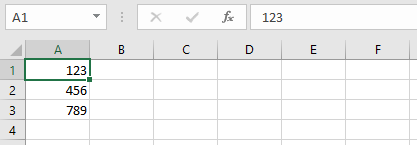
Berikut langkah-langkah yang dapat dilakukan,
- Blok range A1:F3
- Klik opsi naik turun Merge Across pada ribbon Home
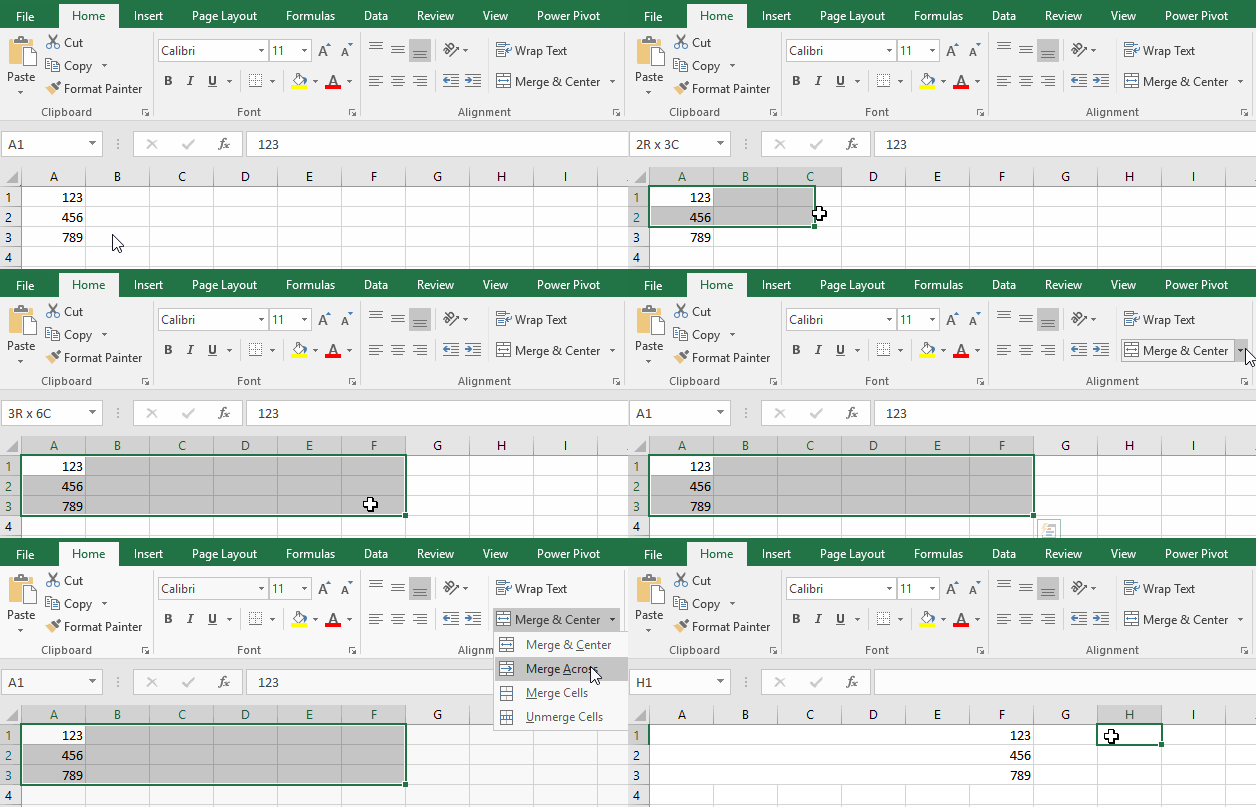
Terlihat setiap baris yang disorot mempunyai Panjang 6 sel (hingga kolom F).
3. Menggabungkan Sel dengan Merge Cells
Merge Cells adalah perintah merge yang hanya menggabungkan sel tanpa memformat sel yang dihasilkan.
Misalnya akan digabungkan range A1:B1 dengan menggunakan perintah Merge Cells. Diketahui A1 (sel awal) berisi data teks "Advernesia Excel" yang ditulis rata kiri.
Berikut langkah-langkah yang dapat dilakukan,
- Blok range A1:B1
- Klik Merge Cells pada ribbon Home
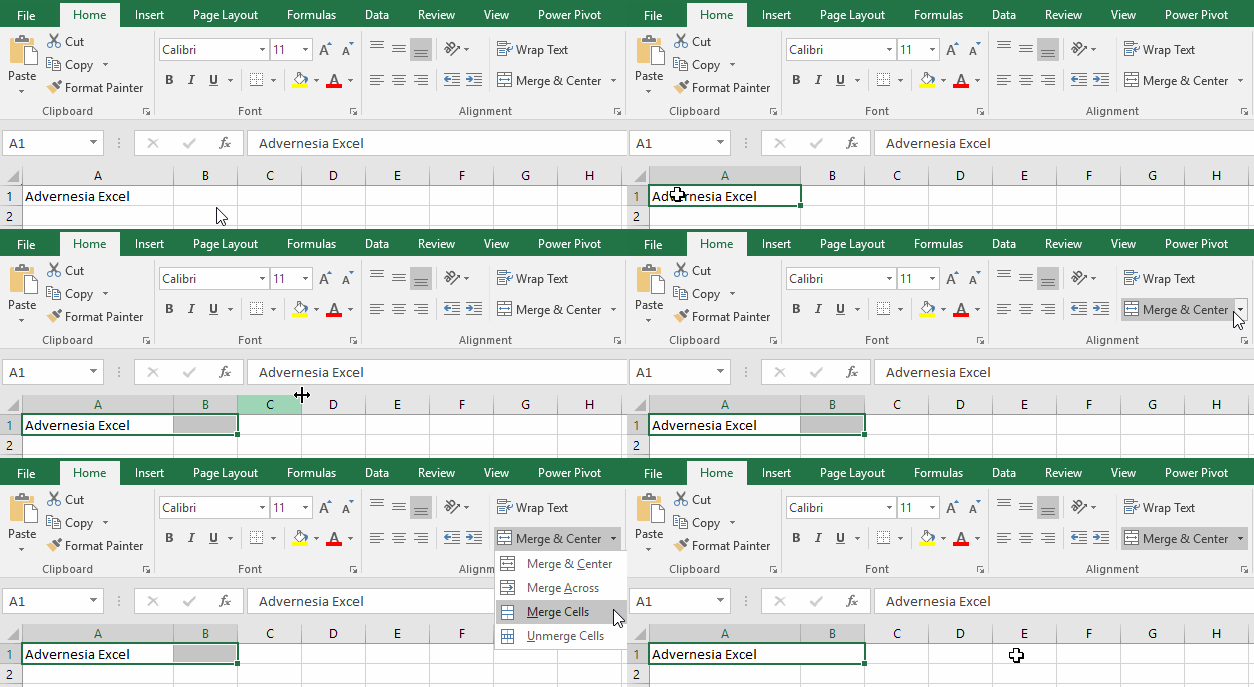
Terlihat range A1:B1 digabungkan menjadi satu sel dan format penulisan tetap rata kiri.
Artikel terkait: Cara Mengubah Format Sel di Excel
4. Mengembalikan Sel dengan Unmerge Cells pada Excel
Unmerge Cells adalah salah satu perintah merge yang digunakan untuk mengembalikan sel yang telah digabungkan dengan perintah merge.
Berikut langkah-langkah untuk unmerge pada Excel,
- Sorot sel yang telah dilakukan merge
- Klik Unmerge Cells pada ribbon Home
Contoh:
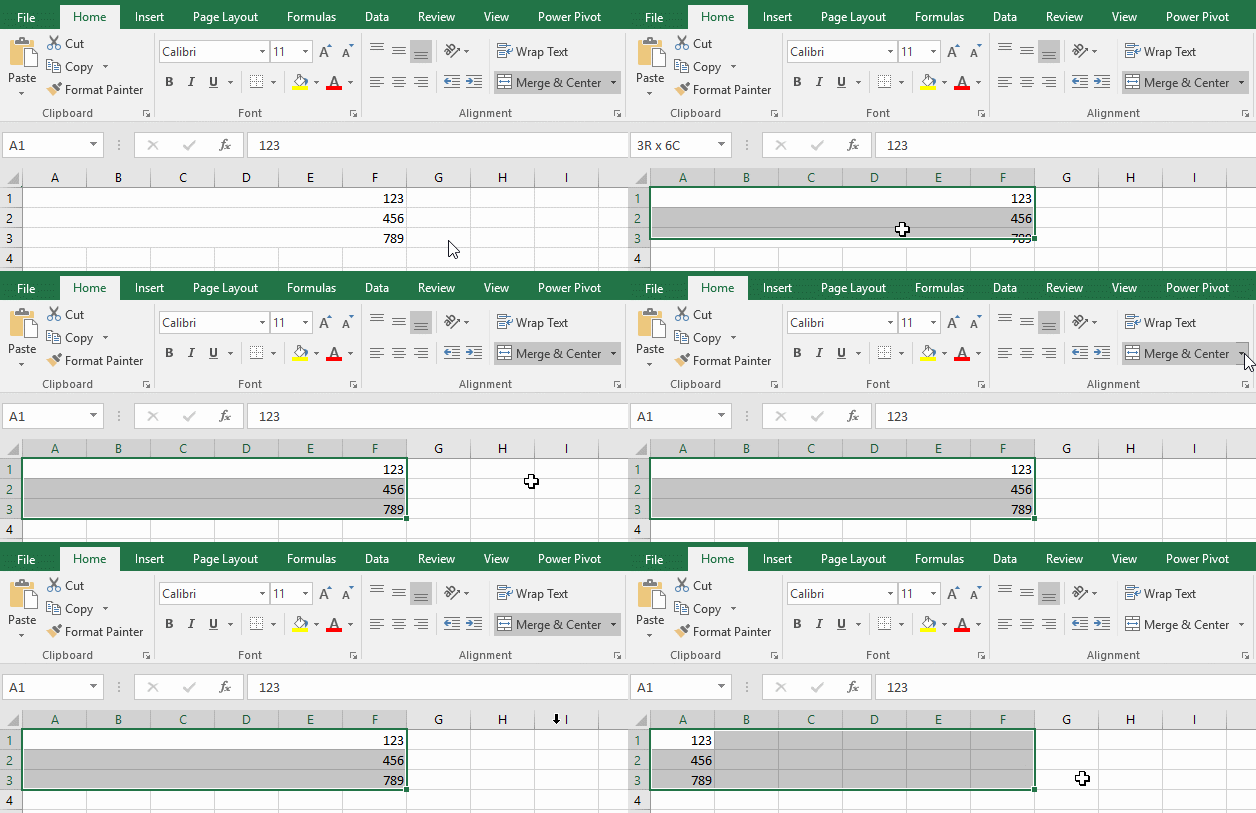
Terlihat sel yang disorot dikembalikan seperti semula.


